 |
Instrucţiuni pentru folosirea sistemuluiGhid complet: eTransport, Mod Privat, Harta Flotă, rapoarte, tahograf, alerte şi administrare utilizatori. |
Login Clienţi |
- Utilizarea eTransport PRO
- Utilizarea sistemului cu eTransport Basic
- Mod Privat - activare/dezactivare, drepturi utilizatori, Harta Flotă, rapoarte
- Program de lucru diferit pentru fiecare vehicul
- Trimitere SMS şoferului
- Utilizarea Harta Flotă
- Determinarea şi urmărirea consumului de carburant
- Determinarea fraudelor cu magnetul
- Definirea Punctelor de interes (Zone Geografice)
- Introducerea şoferilor
- Scor condus agresiv şofer (Nota Şofer)
- Alerte pe email (viteză, deconectare, lipsă semnal)
- Limitarea accesului utilizatorului la anumite maşini
- Ore efective de condus
- Foaie de parcurs: kilometri după program
- Foaie de activitate zilnică: kilometri după program
- Ore şoferi (tahograf)
- Gruparea / separarea maşinilor pe Harta Flotă
eTransport Basic
Sistemul nostru este integrat cu eTransport şi se poate folosi pentru transmiterea datelor GPS la ANAF.
Va trebui să vă logaţi în aplicaţie la adresa: LocalizareAuto.ro/etransport/ cu aceleaşi date de acces. Dacă intraţi de pe mobil, veţi putea instala şi aplicaţia pe telefon.
Mod Privat
Modul Privat este folosit atunci când autovehiculul firmei este utilizat în interes personal. În acest mod, traseul GPS detaliat nu este afişat; se păstrează doar informaţii sumare (durata, distanţa, sursa activării).
Instrucţiuni complete: activare din Administrare Vehicul, drepturi utilizatori (vipadmin, uservip_privat), vizualizare pe Harta Flotă (culoare mov), rapoarte, mod automat/manual şi eTransport.
Program de lucru diferit pentru fiecare vehicul
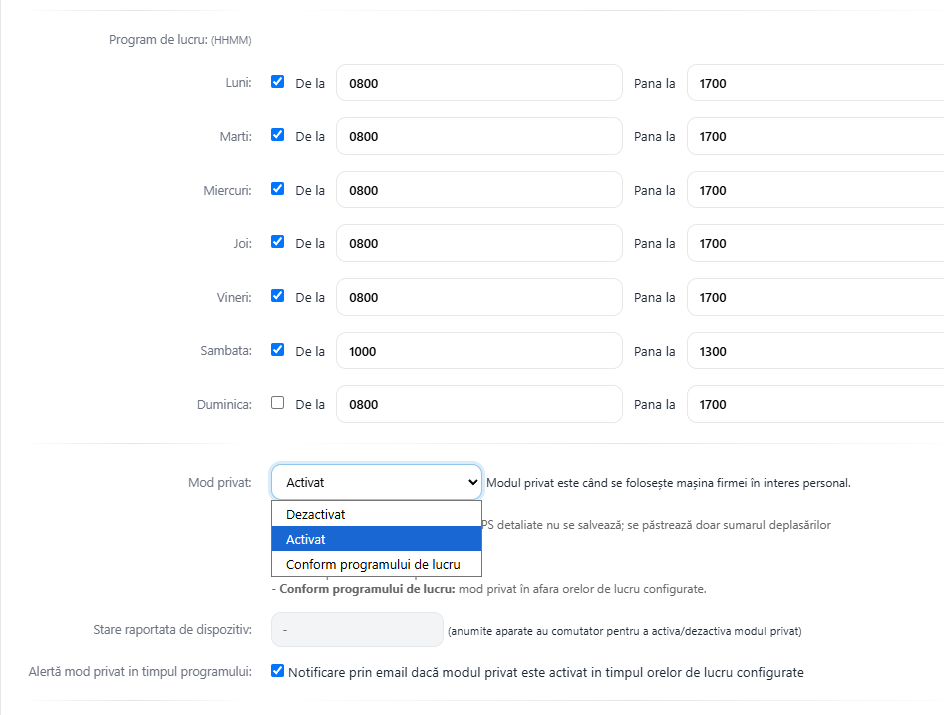
Programul normal de lucru este definit între luni şi vineri de la 8:00 la 17:00. Dacă doriţi să modificaţi programul de lucru pentru anumite vehicule, aceasta se face din: Administrare > Administrare Vehicul.

Selectaţi vehiculul > Editează

Modificaţi programul conform modelului din instrucţiuni (mon:luni, tue:marţi, wed:miercuri, thu:joi, fri:vineri, sat:sâmbătă, sun:duminică):
Determinarea şi urmărirea consumului de carburant
- Pentru camioane
- Pentru toate celelalte vehicule
- Pentru utilaje (consum exprimat în Litri/Ora)
1. Pentru camioane (GPS legat la computerul de bord sau debitmetru)
Determinarea consumului de motorină pe o anumită perioadă de timp, comparat cu alimentările:
Se intră în Rapoarte Sumare Flota > raportul "Raport consum combustibil (pt. GPS-urile legate la computerul de bord)":


Urmărirea nivelului de carburant din rezervor pentru identificarea posibilelor furturi:
În Rapoarte Detaliate Vehicul, raportul "Raport Combustibil (doar pentru GPS-urile legate la computerul de bord sau la sondă de nivel)", apoi click pe Grafic:


Dacă aveţi scăderi de nivel nejustificate, ca în imaginea de mai sus, înseamnă că a avut loc un furt de carburant.
2. Pentru celelalte vehicule (consum estimat)
Introduceţi în Administrare Vehicul > Editare > Consum Aproximativ pentru fiecare vehicul:

Apoi din Rapoarte Sumare Flota, raportul "Distanţa parcursă şi Consum estimat":

3. Pentru utilaje (Litri/Ora)
Introduceţi în Administrare Vehicul > Editare > Consum Utilaje (Litri/Ora):

Folosiţi "Raport consum combustibil (pt. utilaje, din consum Litri/Ora)" din Rapoarte Sumare Flota:

Identificarea fraudelor prin folosirea magnetului
Unul din scopurile utilizării GPS-urilor este identificarea fraudelor prin folosirea magnetului. Unii şoferi folosesc un magnet pentru blocarea computerului de bord al camioanelor. Prin "metoda magnetului" nu se mai înregistrează KM parcurşi, dar se înregistrează consumul, nivel combustibil, turaţia motor şi alţi parametri.
Verificaţi Rapoarte Detaliate Vehicul > Raport consum combustibil: KM din computerul de bord vs KM GPS. În exemplul de mai jos, KM din bord rămân la 1087248 iar KM GPS se modifică:

Definirea Punctelor de interes (Zone Geografice)
- Intrati în Administrare > Administrare Zone geografice:

2. Introduceţi un nou ID pentru zona (fără spaţii sau caractere speciale, ex: zona1, zona2), apoi click pe Nou. Selectaţi forma: RazaPunct (cerc), Poligon sau Traseu.

3. Editaţi zona nou creată: selectaţi-o din listă şi click pe Editează:

4. La Descriere (Adresa) denumiţi zona. Pentru centrare pe hartă, folosiţi Centrare pe adresă sau introduceţi coordonate Latitudine/Longitudine. Pentru alertă email la intrare/ieşire, bifaţi Notificare prin Email. La final, click pe Modifică.
De acum, în rapoartele Zone Geografice, în locul adresei va apărea denumirea zonei definite.

Introducerea şoferilor şi administrarea datelor
1. Intrati în Administrare > Administrare Şoferi:

2. Introduceţi un nou ID pentru şofer (fără spaţii, ex: sofer1, sofer2), apoi click pe Nou.
3. Editaţi datele şoferului: selectaţi-l din listă şi click pe Editare:

4. În Administrare Vehicul, selectaţi la fiecare vehicul şoferul respectiv:

Scor condus agresiv şofer (Nota Şofer)
În funcţie de stilul de condus, şoferii primesc o notă de la 1 la 10. Nota este dată de aparatul GPS (modele FMBxx) în funcţie de frâne bruşte, curbe cu viteză, accelerări şi staţionări prelungite cu motorul pornit în ultimii 100 km.
Pentru evaluare corectă, se înregistrează şi minimul primit şi data când a avut loc. Scorul se salvează la vehicul şi, dacă aveţi şoferi alocaţi, şi la şofer.

Scorul se poate reseta pe maşină sau şofer din Editare (Administrare Vehicul / Administrare Şoferi):

Alerte pe email (depăşire viteză, deconectare, lipsă semnal)
1. Introduceţi viteza maximă a vehiculului, la depăşirea căreia doriţi să fiţi avertizaţi: Administrare > Administrare Vehicul > Editează:

2. Puteţi fi alertat şi dacă vehiculul depăşeşte viteza maximă setată într-o Zonă Geografică: Administrare > Administrare Zone Geografice > Editează:

Limitarea accesului utilizatorului la anumite maşini
Un utilizator poate avea acces doar la anumite maşini, dar acestea trebuie grupate într-o FLOTA. Definiţi o flotă nouă din Administrare > Administrare Flotă (ex: flota1), apoi în Administrare Vehicul > Editează bifaţi flota pentru fiecare vehicul:

Apoi editaţi utilizatorul (Administrare Utilizatori) şi selectaţi flota autorizată:

Ore efective de condus
Determinarea timpului cât o maşină s-a deplasat efectiv (nu doar cu motorul pornit). Rapoarte disponibile:
Rapoarte Detaliate Vehicul:
- "Foaie de Activitate (Sumar)" - ex. firme cu activitate la dezăpezire
- "Foaie de parcurs (Detalii)" - selectaţi opţiunea "Raport Start/Stop (mişcare)"

Rapoarte Detaliate Flotă - acelaşi raport, generat pentru întreaga flotă:

Foaie de parcurs: kilometri după program
Raportul Foaie parcurs (Sumar), bazat pe pornire/oprire motor, împarte kilometrii fiecărei deplasări în în timpul programului şi după program. Programul folosit este cel setat la vehicul, din Administrare Vehicul.
Deschideţi raportul din Rapoarte Detaliate Vehicul, alegeţi perioada şi apăsaţi Afişează/Trimite Raport.
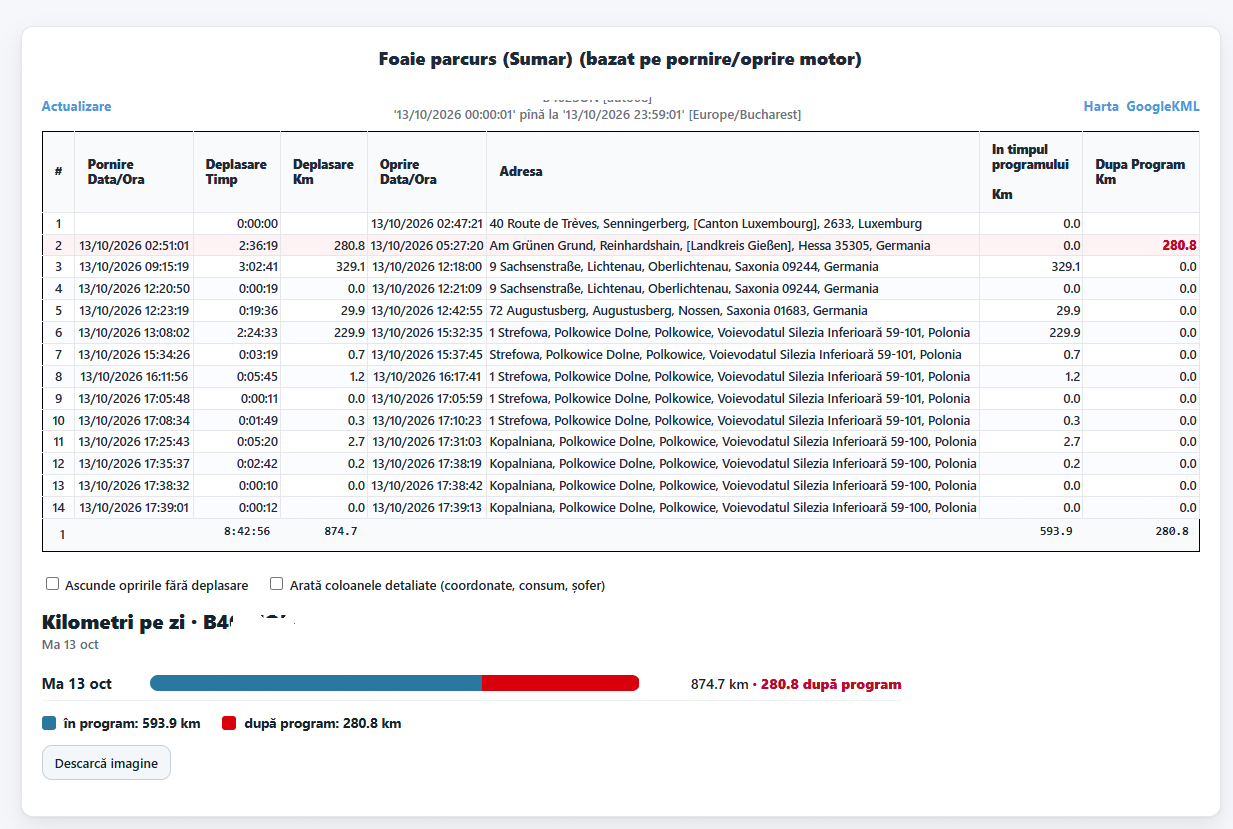
- Pornire / Oprire – data şi ora la care a pornit şi s-a oprit motorul.
- Deplasare Timp şi Deplasare Km – durata şi distanţa cursei.
- În timpul programului Km – kilometrii parcurşi în intervalul de lucru.
- După Program Km – kilometrii parcurşi în afara programului. Valorile sunt scrise cu roşu.
Ultimul rând este totalul zilei: timp de deplasare, kilometri totali, kilometri în program şi kilometri după program.
Sub tabel, graficul Kilometri pe zi arată aceeaşi împărţire: albastru pentru kilometrii din program, roşu pentru kilometrii după program. Butonul Descarcă imagine salvează graficul.
Bifaţi Ascunde opririle fără deplasare ca să rămână doar cursele cu kilometri. Arată coloanele detaliate adaugă coordonatele, consumul şi şoferul.
Foaie de activitate zilnică: kilometri după program
Raportul Foaie de Activitate (Sumar) Zilnic afişează kilometrii conduşi după program, pe fiecare zi. Foloseşte programul setat la vehicul, din Administrare Vehicul.
Deschideţi raportul din Rapoarte Detaliate Vehicul, alegeţi perioada şi apăsaţi Afişează/Trimite Raport.
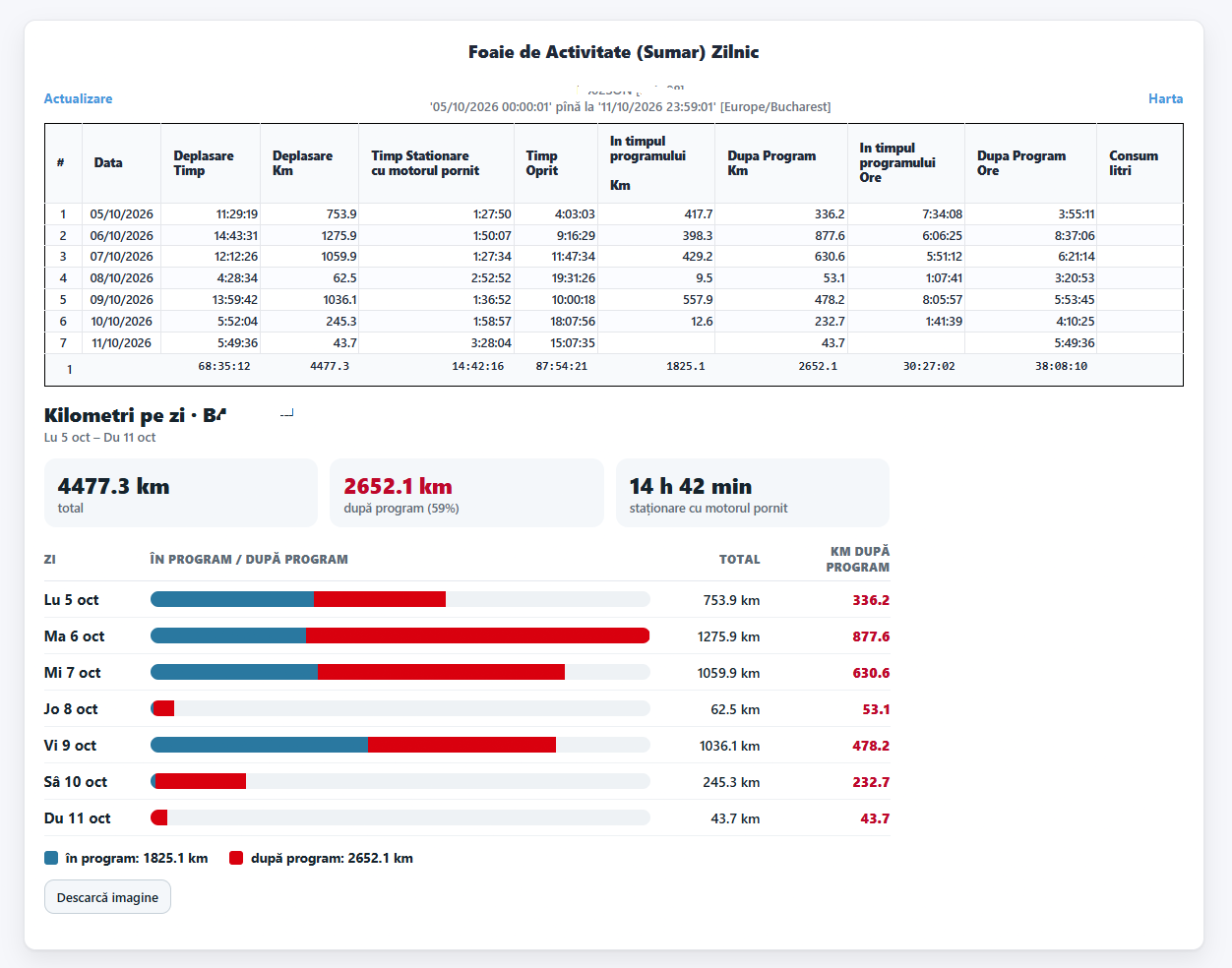
Fiecare rând este o zi. Coloana După Program Km arată kilometrii parcurşi în afara programului. Lângă ea sunt şi orele după program. Ultimul rând este totalul perioadei.
Sub tabel, graficul Kilometri pe zi desparte kilometrii din program (albastru) de kilometrii după program (roşu). Sus sunt totalul de kilometri, totalul de kilometri după program şi timpul de staţionare cu motorul pornit. Butonul Descarcă imagine salvează graficul.
Ore şoferi (tahograf)
Raportul Ore şoferi (tahograf) arată cât a condus şoferul şi cât mai are voie să conducă, citit din tahograful digital. Orele sunt în format ore:minute (de exemplu 3:32 înseamnă 3 ore şi 32 de minute).
Raportul este disponibil dacă GPS-ul este conectat la tahograf şi transmite aceşti parametri (de exemplu FMC150). Timpii rămaşi sunt cei ai cardului din poziţia de şofer 1.
Cum deschideţi raportul
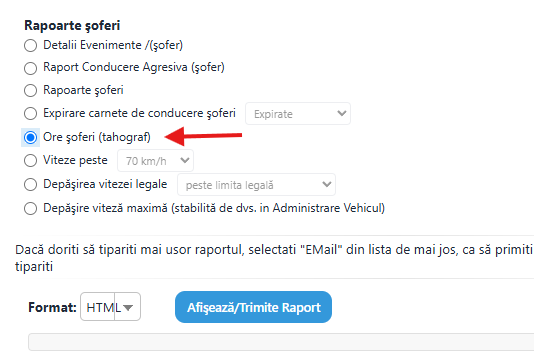
- Intraţi în Rapoarte > Rapoarte şoferi.
- Selectaţi Ore şoferi (tahograf).
- La Format alegeţi HTML. Dacă doriţi raportul pe email, selectaţi EMail.
- Click pe Afişează/Trimite Raport.
Ce informaţii vedeţi
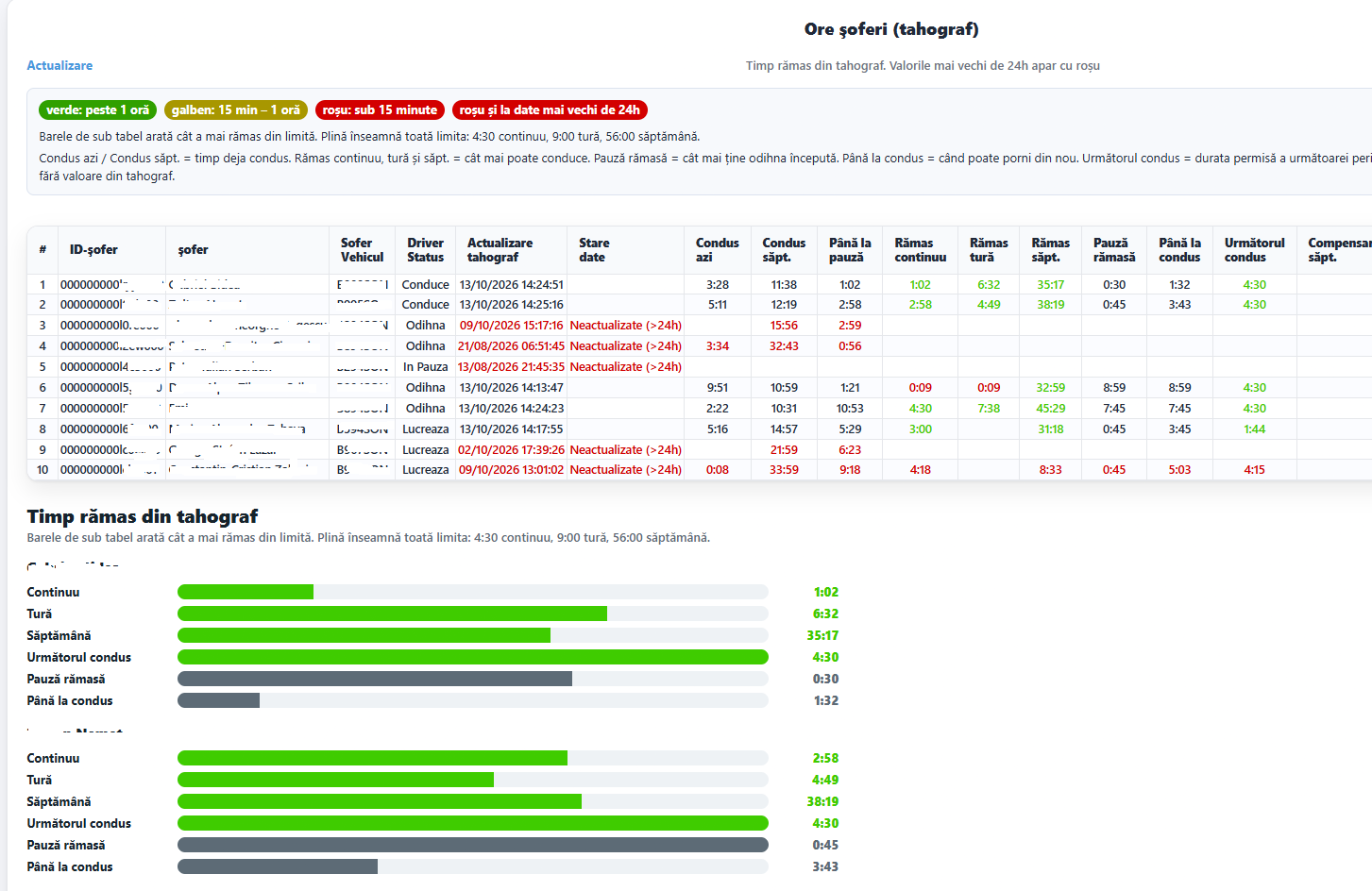
Click pe Actualizare (deasupra tabelului) pentru a reîncărca datele din tahograf.
Culorile
Verde, galben şi roşu se aplică la Rămas continuu, Rămas tură, Rămas săpt. şi Următorul condus. Culoarea spune cât timp de condus mai este, nu cât s-a condus deja.
- Verde – mai este peste 1 oră. Şoferul poate continua.
- Galben – mai sunt între 15 minute şi 1 oră. Se apropie limita.
- Roşu – mai sunt sub 15 minute, deci pauza este imediată.
Dacă la Stare date scrie Neactualizate (>24h), ultima citire din tahograf este mai veche de 24 de ore. Data şi orele de pe rândul acela sunt roşii. Nu luaţi decizii pe un rând neactualizat.
Compensare apare cu galben când şoferul mai are odihnă de recuperat din săptămânile trecute. O celulă goală înseamnă că nu datorează compensare, sau că tahograful nu a trimis valoarea.
Timp rămas din tahograf
Sub tabel, graficul Timp rămas din tahograf arată cât a mai rămas din fiecare limită. O bară plină înseamnă că mai este toată limita. Culoarea barei urmează aceleaşi praguri: verde peste 1 oră, galben între 15 minute şi 1 oră, roşu sub 15 minute.
- Rămas continuu – bară plină la 4:30 (condus continuu înainte de pauză).
- Rămas tură – bară plină la 9:00 (ziua normală de condus). Tahograful poate permite 10 ore de două ori pe săptămână; atunci numărul poate fi mai mare de 9:00, iar bara rămâne plină.
- Rămas săpt. – bară plină la 56:00.
- Următorul condus – bară plină la 4:30.
Numărul de lângă bară este valoarea exactă din tahograf. Bara este doar un reper vizual.
Ce înseamnă fiecare coloană
- Driver Status – starea curentă: Odihnă, Conduce, Lucrează, În pauză.
- Actualizare tahograf – momentul ultimei citiri de la tahograf.
- Stare date – apare doar când citirea este mai veche de 24 de ore.
- Condus azi – cât a condus deja în ziua curentă. Nu este timp rămas.
- Condus săpt. – cât a condus deja în săptămâna curentă.
- Până la pauză – cât mai poate continua până la pauza obligatorie.
- Rămas continuu – cât mai poate conduce acum, fără pauză.
- Rămas tură – cât mai poate conduce în tura / ziua curentă.
- Rămas săpt. – cât mai poate conduce în săptămâna curentă.
- Pauză rămasă – cât mai durează pauza sau odihna deja începută.
- Până la condus – peste cât timp poate începe următoarea perioadă de condus.
- Următorul condus – cât de lungă poate fi următoarea perioadă de condus.
- Compensare săpt. / săpt.-1 / săpt.-2 – odihna încă datorată din săptămâna trecută şi din cele două dinainte.
- Expiră card – data expirării cardului de tahograf şi câte zile au mai rămas.
O celulă goală la timpul rămas înseamnă că tahograful nu a trimis valoarea, sau că timpul este zero.
Aceleaşi date pe Harta Flotă
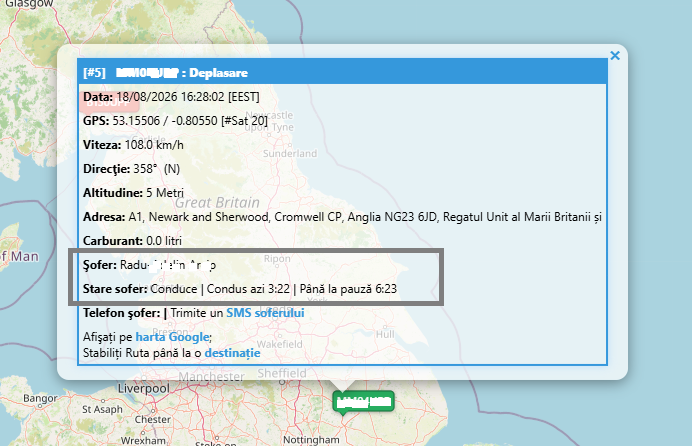
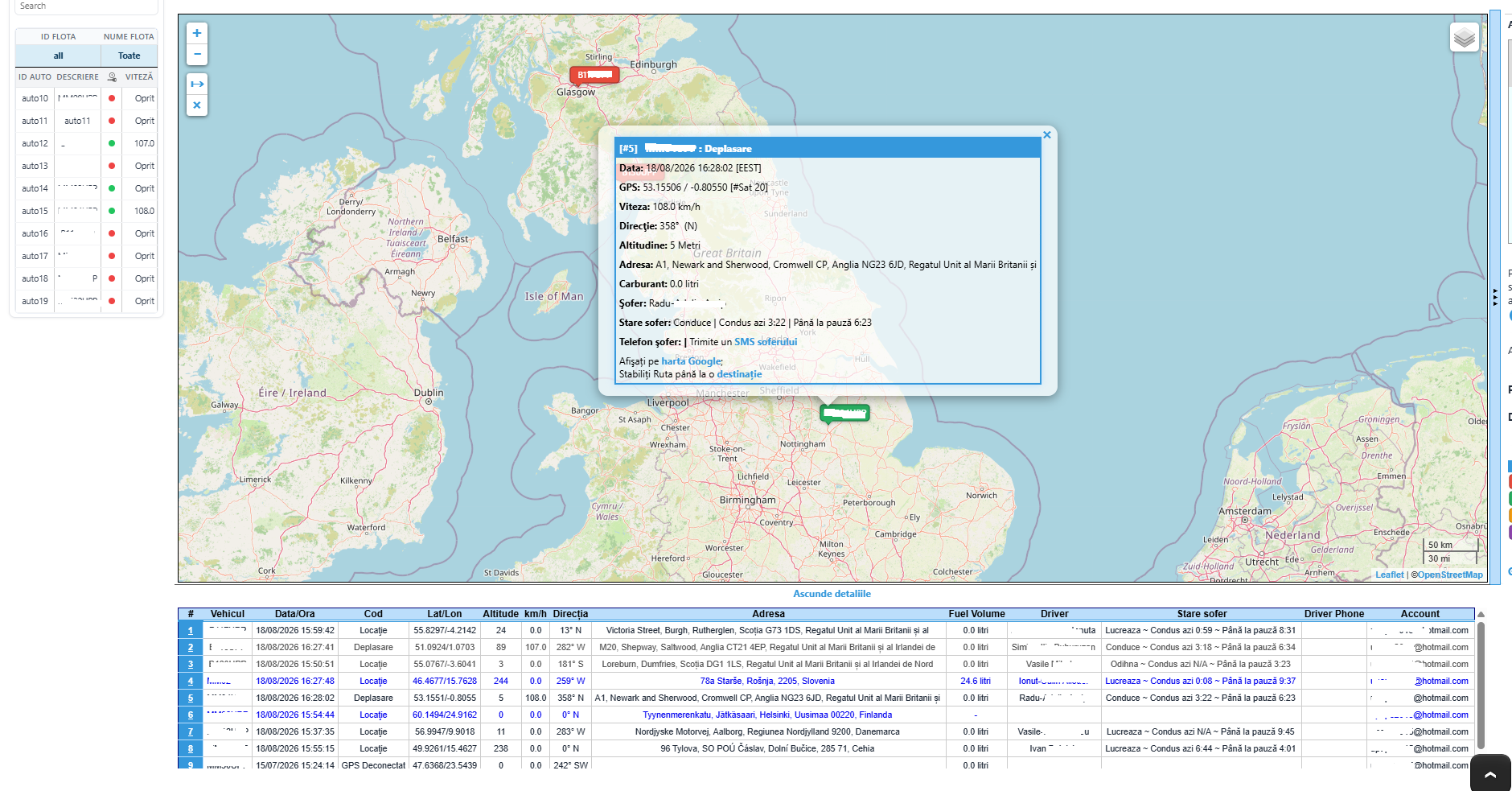
Starea şoferului, timpul condus azi şi timpul rămas până la pauză sunt afişate şi pe Harta Flotă, în informaţiile vehiculului din infobaloon (fereastra care se deschide la click pe maşină):
Pe Harta Flotă, aceleaşi informaţii apar atât în infobaloon, cât şi în tabelul de detalii de sub hartă, la coloana Stare şofer.
Instrucţiuni pentru descărcarea fişierelor DDD: TachoSync.

